全端适配,稳定随行
服务时段:周一至周日 09:00 - 21:00
专为大屏多任务与高频数据协同场景打造。6T电脑端跳过浏览器沙盒限制,直接调用本地 GPU 渲染管线与多线程网络套接字,提供 4K 高帧率视图、多显示器自由分屏、毫秒级状态同步及系统托盘低功耗驻留体验。
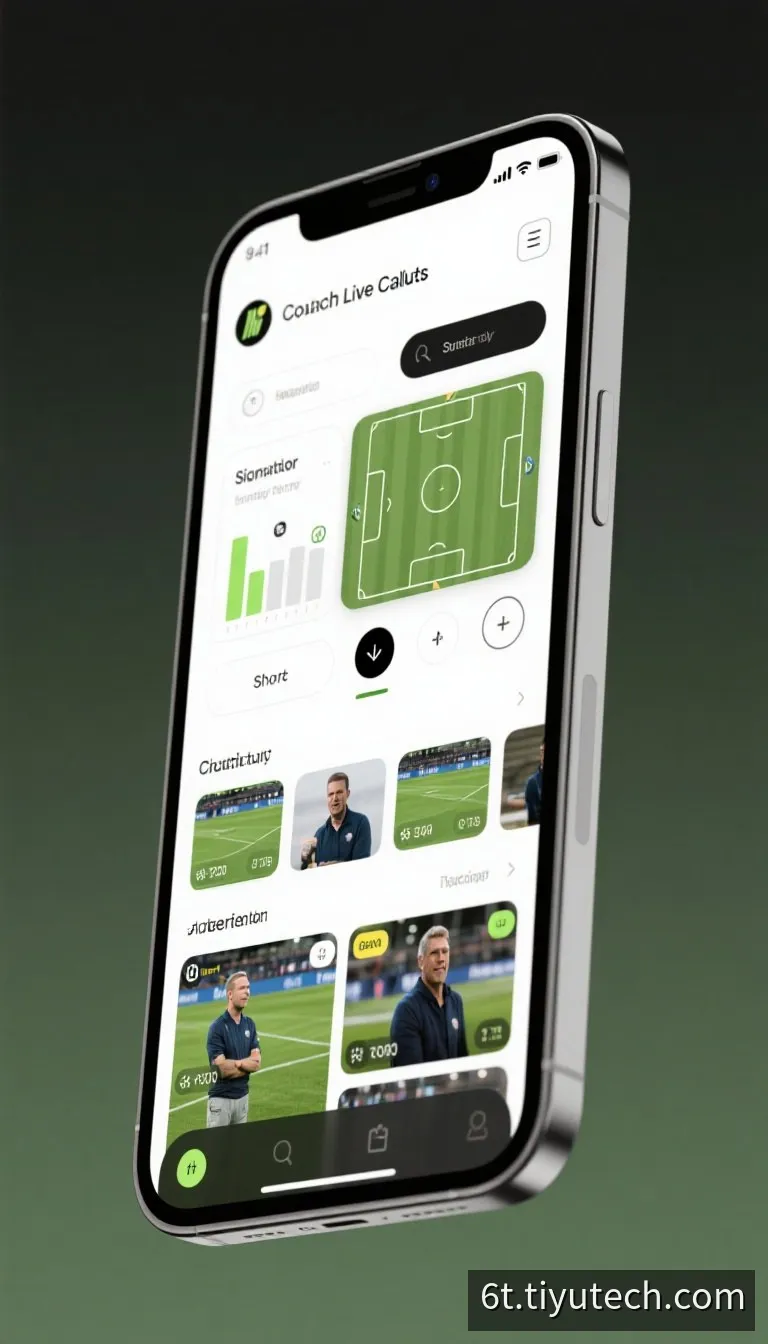
所有 6T桌面端下载 安装包均通过代码签名认证,包含完整安装向导与免安装绿色便携包。请根据您的处理器架构(x64 / ARM64)选择对应版本。
兼容 Windows 10 (1903+) / Windows 11 全系列工作站与台式机
Alt + Shift + 6 快速呼出/隐藏)。
8f94e2c17b6a50d3e1c894b2a70f61d9e3b5c4a87012f9e4d6c8b3a1509e72c4
原生支持 Apple Silicon (M1/M2/M3/M4) 与 Intel x86_64 架构
3a7c91e04d8b25f619c3e804d7a2b5f190e6c3d8a4b7201f5e9c8d2b6a4307f1
相比受限于单线程事件循环与内存配额的普通网页标签页,6T电脑端采用多进程隔离与共享显存池设计。即使同时展开 4 至 6 块高密度实时看板,依然保持零丢帧、低延迟与超长周期稳定驻留。
| 核心技术指标 | 6T原生桌面客户端 | 普通浏览器多标签页 |
|---|---|---|
| 多窗口帧率稳定性 | 120~144 FPS 满帧恒定 | 后台标签页自动降频至 1~15 FPS |
| 网络传输协议栈 | 原生 UDP/QUIC 多路复用直连 | 受限于浏览器连接池并发上限 |
| 连续驻留 12 小时内存 | 稳定在 320 MB ~ 480 MB | DOM 累积易涨至 1.8 GB+ 甚至崩溃 |
| 多显示器不同缩放比 | 100% 与 200% 屏幕间平滑过渡 | 跨屏拖拽易出现字体发虚或重排 |
| 本地缓存与离线容灾 | SQLite 加密本地库,断网秒级重连 | 清理浏览器缓存即丢失个性化布局 |
客户端同时维护主备两条长连接隧道,当检测到当前节点丢包率超过 1.5% 时,在 15ms 内无感切换至最优边缘节点。
每个子模块均可一键脱离主窗口成为独立悬浮窗,支持“始终置顶 (Always on Top)”与透明度无级调节。
最小化至系统托盘后自动暂停 GPU 离屏渲染,仅保留轻量级消息守护线程,整机功耗降低 82%。
为充分发挥独立显卡或高性能核显的算力,您可以按照以下四步指引在 6T客户端更新 至最新版本后开启满血硬件加速。
打开 6T电脑端,点击右上角齿轮图标进入 【系统设置】 → 【图形与性能】,勾选 “启用 GPU 硬件加速渲染 (Hardware Acceleration)” 与 “零拷贝纹理传输 (Zero-Copy Rasterizer)”。
Windows 10/11 独立显卡用户推荐选择 DirectX 12 以获得最佳多窗口帧率稳定性;集成显卡或老旧设备可切换至 DirectX 11 兼容模式;macOS 客户端默认绑定 Apple Metal 3 管线,无需手动更改。
若您的笔记本配备 NVIDIA Optimus 或 AMD 混合输出,建议在系统 Windows 设置 → 系统 → 屏幕 → 图形 中找到 6TClient.exe,将其偏好设置为 “高性能独立显卡”,避免电池模式下因核显降频导致画面掉帧。
在 【常规与托盘】 页面中,可将“点击关闭按钮行为”设置为 “最小化至系统托盘并激活低功耗模式”,并配置老板键与声音提醒阈值,兼顾即时响应与隐私保护。
Alt + Shift + 6遇到系统安全拦截、高分屏字体模糊或 6T客户端更新 缓慢?以下为您提供经过技术团队验证的标准化排障方案。
这是由于 macOS Gatekeeper 对非 App Store 渠道下载的 DMG 镜像附加了隔离扩展属性。请按以下步骤解除:
6T.app 拖入“应用程序 (Applications)”文件夹。执行完毕后重新双击图标即可正常启动,后续版本支持客户端内直接静默热更新。
当新版安装包刚刚发布、累计下载信誉正在同步至微软云端库时,可能会触发此提醒。请先核对本页上方的 SHA-256 校验值 确保安装包未被篡改,随后点击弹窗左侧的 “更多信息 (More info)”,再点击底部出现的 “仍要运行 (Run anyway)” 即可在 10 秒内完成安装。
该现象通常由老旧显卡驱动与 DirectX 12 渲染器不兼容引起。您可以通过桌面快捷方式追加启动参数强制进入安全渲染模式:
进入主界面后,前往【系统设置】将图形 API 固定为兼容模式,并建议将 NVIDIA / AMD / Intel 显卡驱动更新至近半年内的 WHQL 正式版。
当本地防病毒软件锁定了正在替换的动态链接库(.dll)或运营商劫持了补丁包缓存时会导致合并失败。请按顺序尝试:
右键点击桌面上的 6T客户端 图标 → 选择【属性】→ 切换至【兼容性】标签页 → 点击【更改高 DPI 设置】,勾选底部的 “替代高 DPI 缩放行为”,并在下拉框中选择 “应用程序 (Application)”,点击确定后重启客户端即可获得点对点矢量锐利字体。
周一至周日 09:00 - 21:00
若您的电脑出现崩溃转储文件(Crash Dump)或特殊硬件兼容问题,可通过客户端内置的“导出诊断报告”功能将日志发送至技术团队。